0
0
:
0
0




🎫 会员卡套餐
选择适合您的会员套餐,享受更多专业服务
限时优惠 · 办理即享基础
铜牌会员
适合偶尔需要远程协助的用户
¥
89
/ 单次
- 单次远程协助服务(不限时长)
- 电脑系统问题诊断
- 常见软件安装调试
- 7天内免费复诊
- 微信客服优先响应
🔥 热销
标准
银牌会员
性价比之选,覆盖日常电脑维护需求
¥
169
/ 季度
- 季度内无限次远程协助
- 电脑系统优化与清理
- 网络故障排查与修复
- 驱动程序安装更新
- 数据备份指导服务
- 专属会员微信群支持
尊享
金牌会员
全年无忧,尊享一对一专属服务
¥
299
/ 年度
- 全年不限次远程协助
- 一对一专属技术顾问
- 上门维修服务(限市区)
- 硬件故障检测与建议
- 系统重装与数据迁移
- 软件使用教学指导
- 新机开荒与配置服务
✨ 会员通用权益
专业保障
所有技术人员均经过严格培训认证,服务过程全程记录
快速响应
工作日平均5分钟内响应,紧急情况可加急处理
隐私保护
严格保护您的个人隐私数据,服务完成后不保留任何信息
满意保障
服务不满意可申请退款,为您提供无忧服务体验
🎨 系统美化帮助
常用美化工具使用教程,助你轻松打造个性化桌面
怎么换壁纸(以 Lively Wallpaper 为例)
Lively Wallpaper 是一款免费开源的动态壁纸软件,支持视频、网页、GIF 等多种格式作为桌面壁纸。换壁纸非常简单:
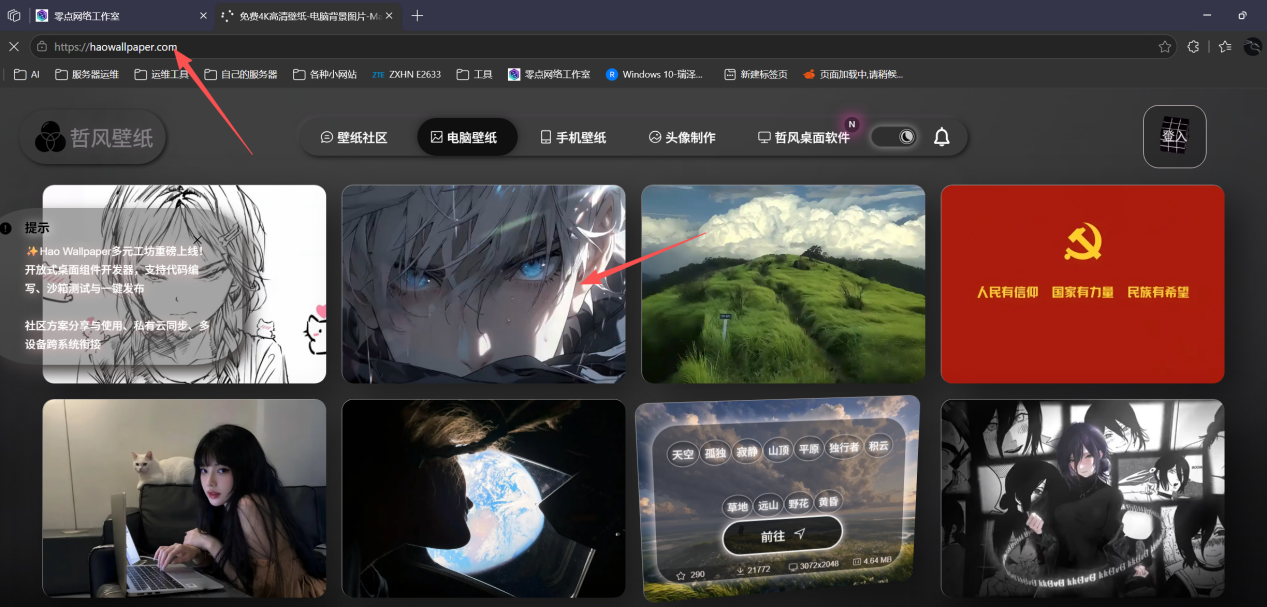
- 1打开你收藏的壁纸网站(如 haowallpaper.com),选中你想要下载的壁纸
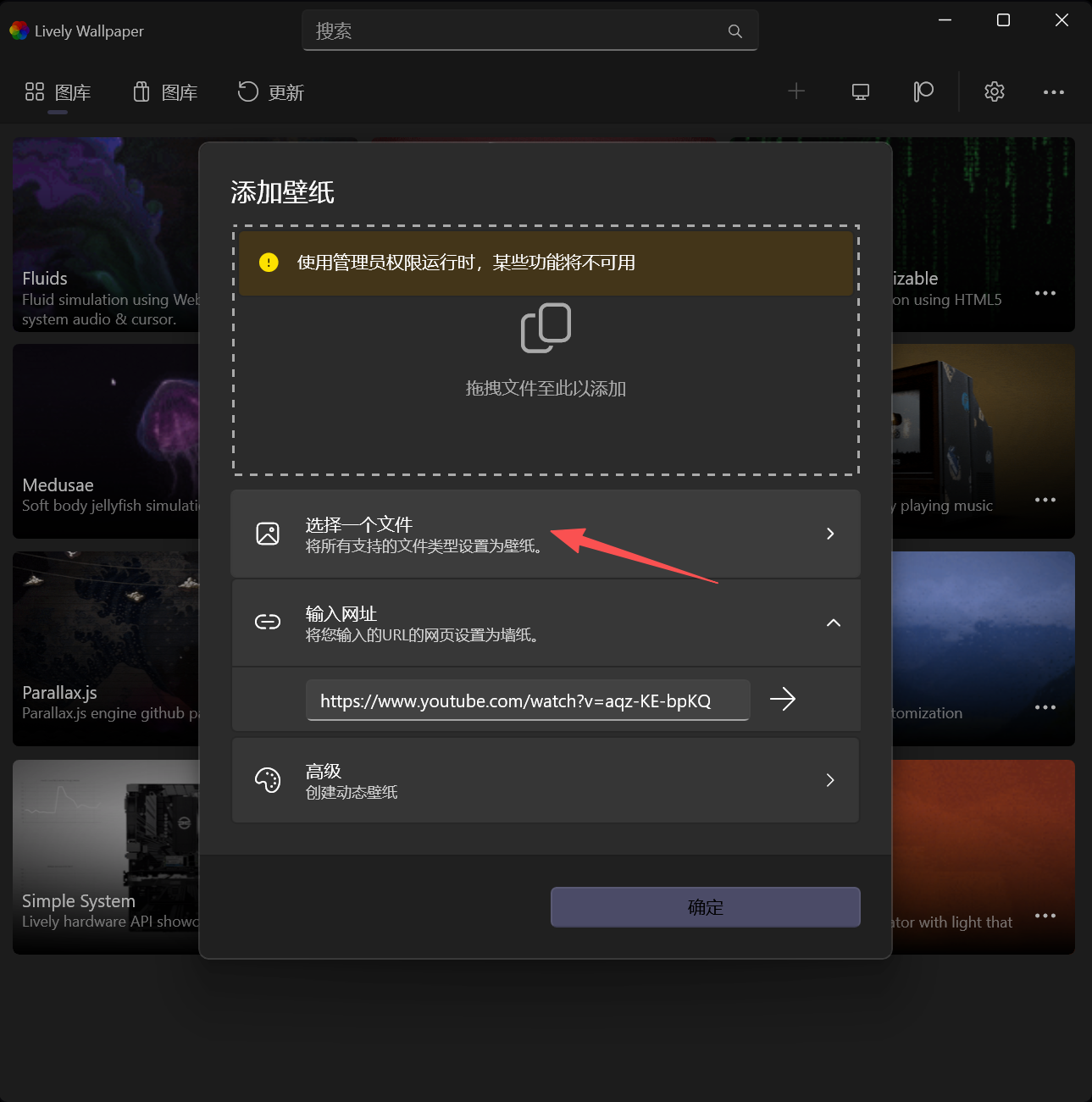
- 2下载壁纸文件到本地
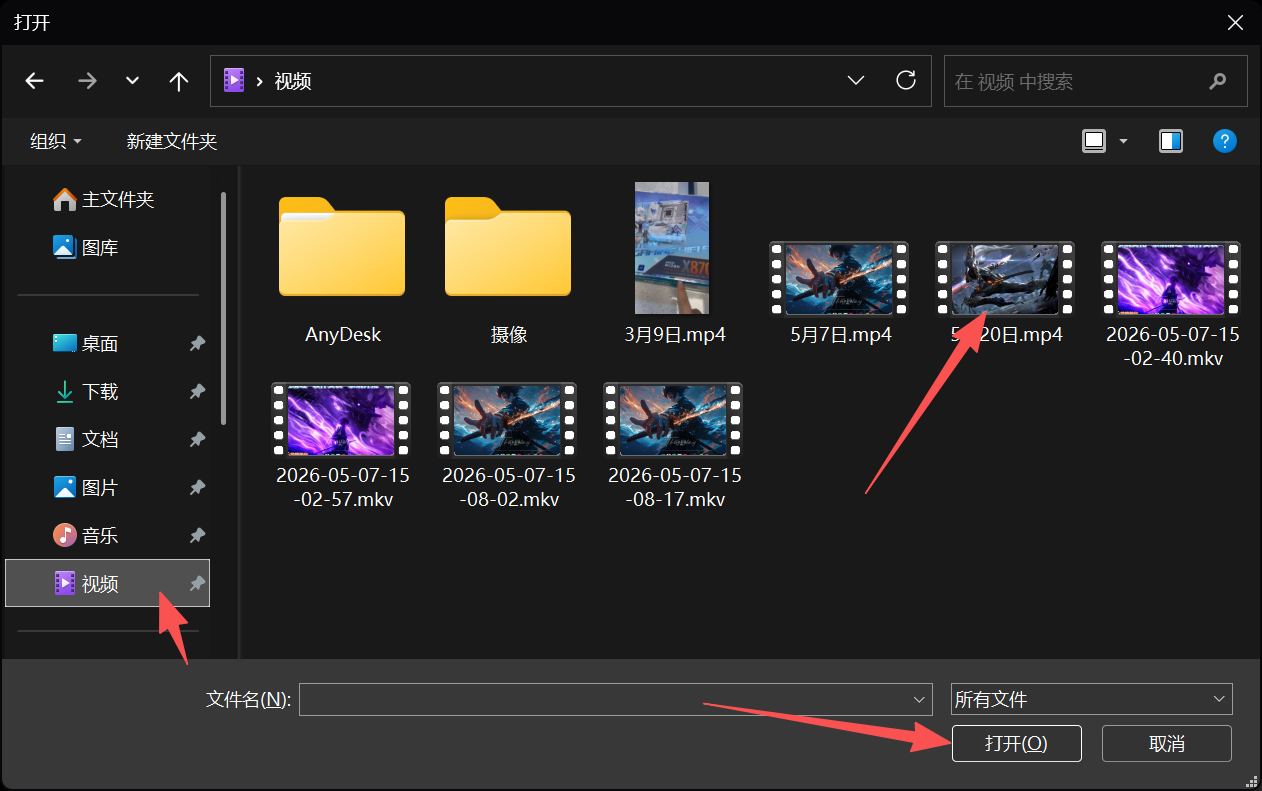
- 3将下载好的壁纸 剪切 到你的壁纸目录里(比如 我的电脑 → 视频 文件夹)
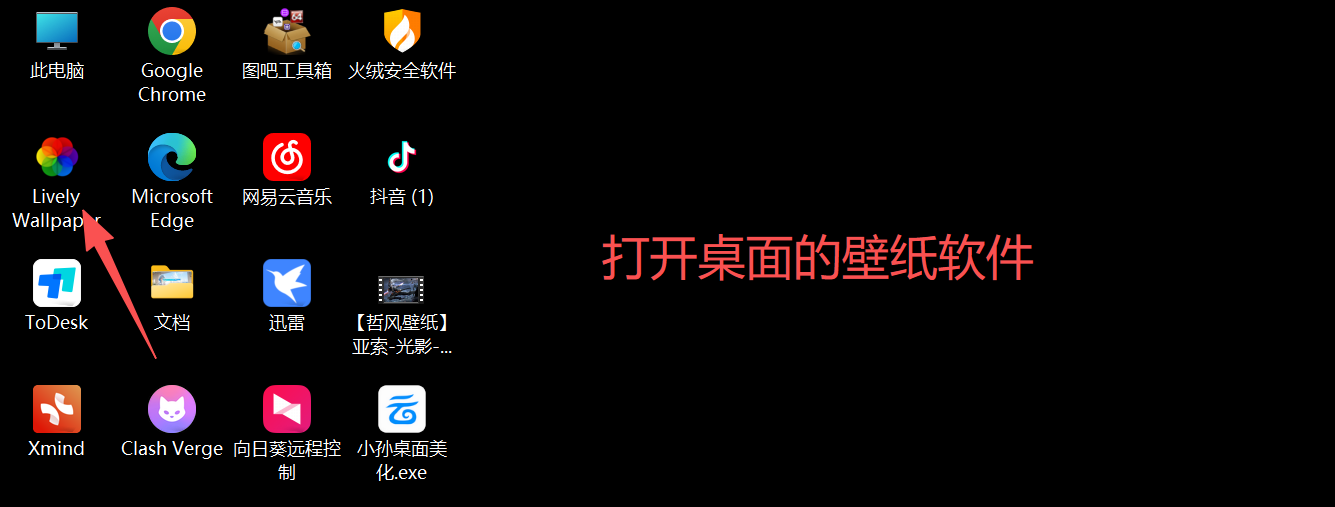
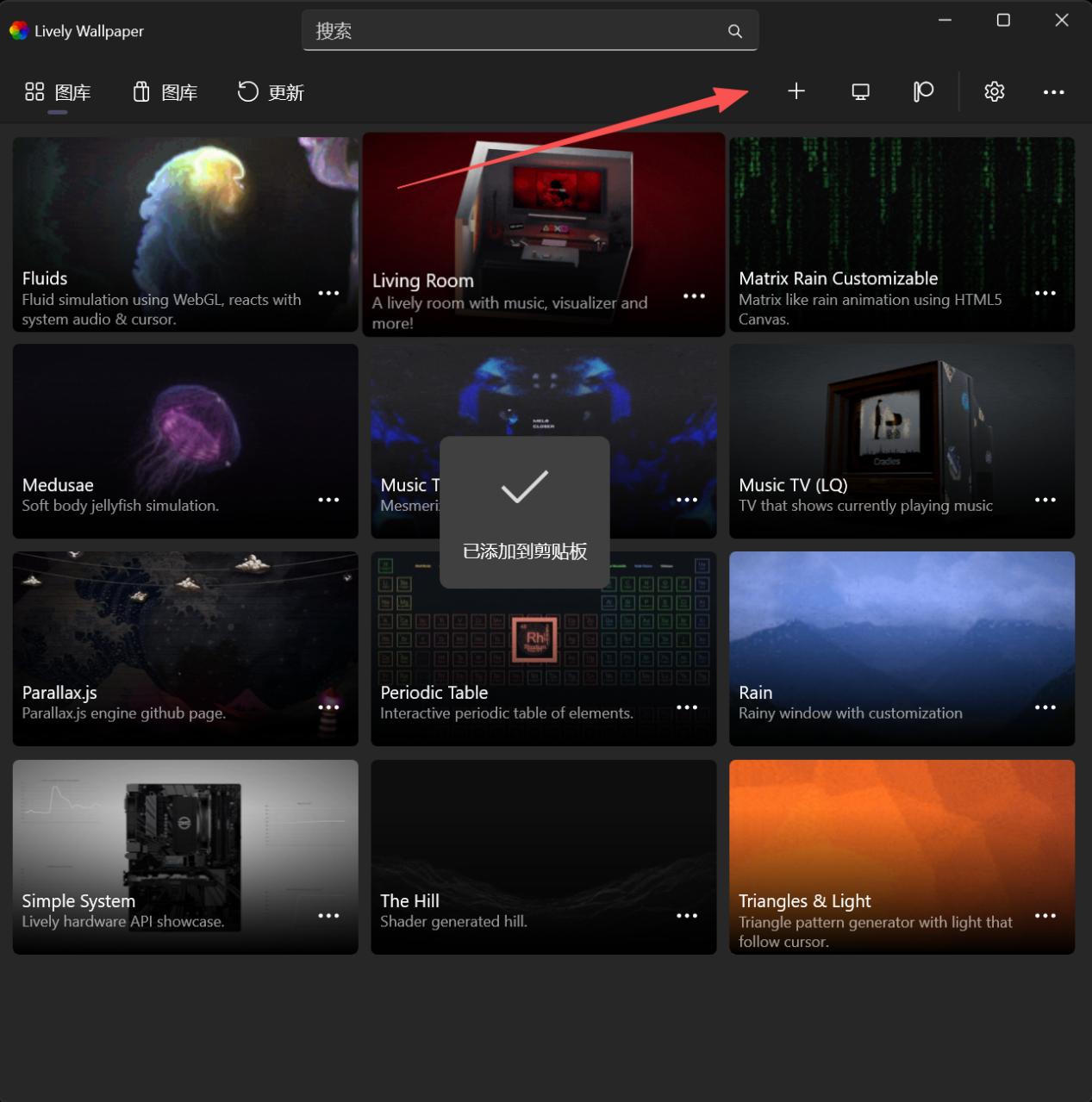
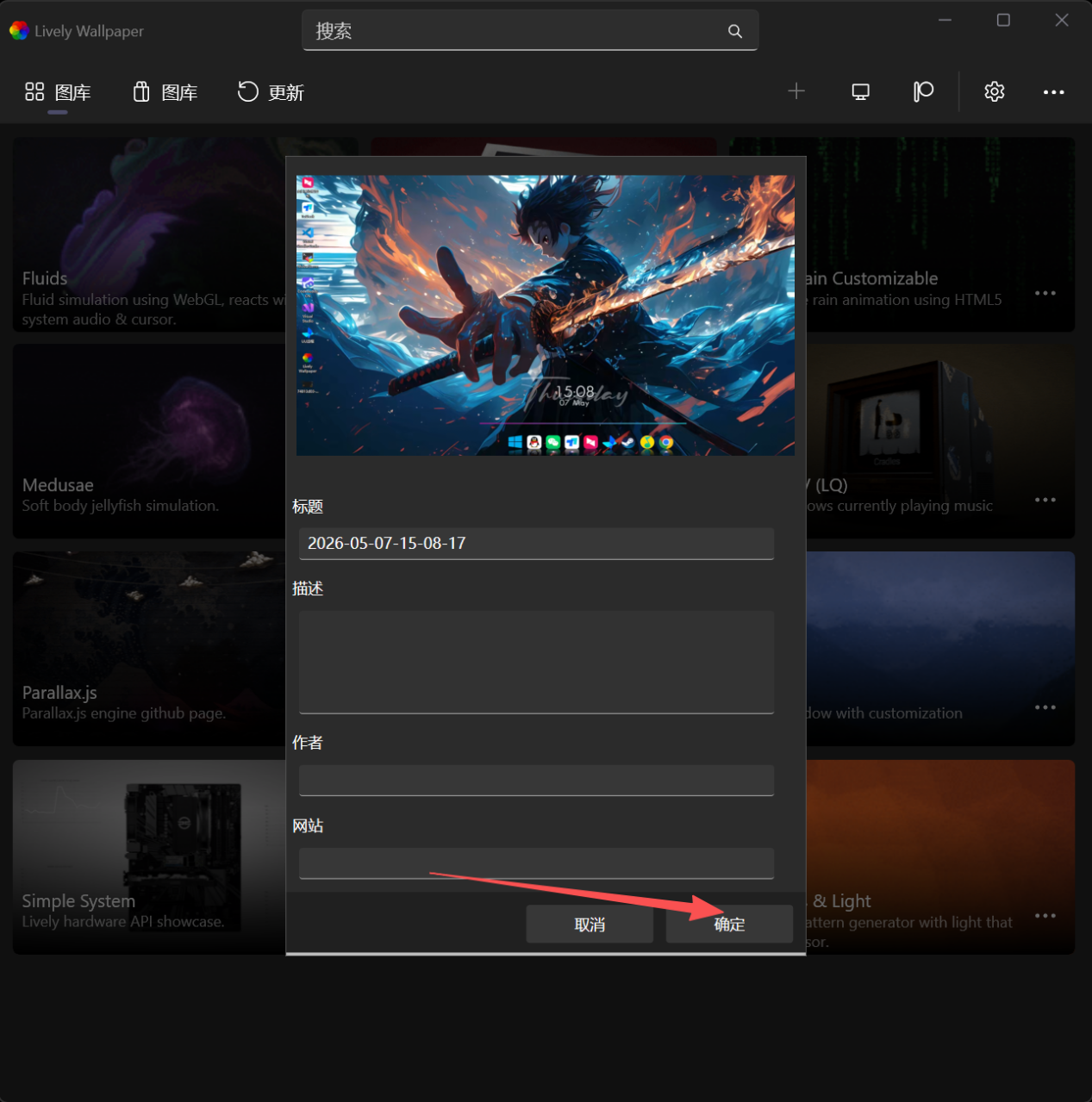
- 4打开 Lively Wallpaper,点击 + 添加壁纸 导入即可应用到桌面
时间和音频(桌面小部件)怎么移动
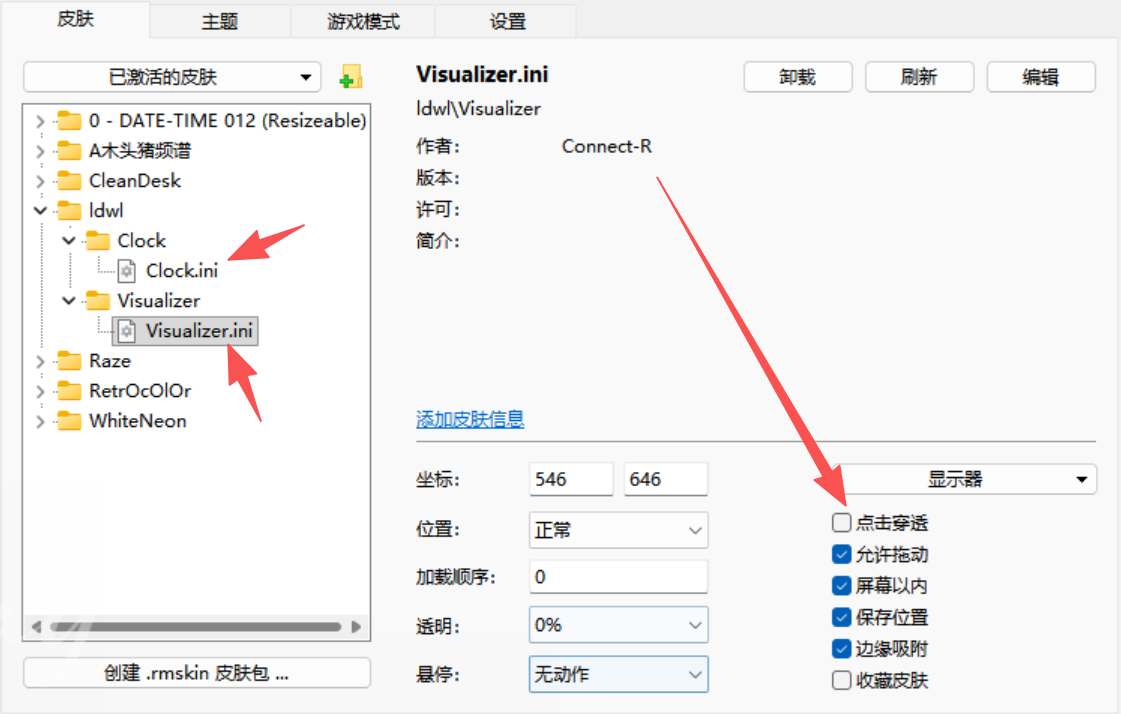
桌面上显示的时间、音频播放器等小工具(Rainmeter 皮肤)如果无法移动,按照以下步骤操作:
- 1在小工具上 右键点击 弹出菜单
- 2找到 "点击穿透"(Click Through)选项
- 3确保 取消勾选 "点击穿透"
- 4现在按住鼠标左键就可以拖动位置了
💡 小提示: 移动完成后如果不想误触,可以再次勾选"点击穿透"锁定位置。
怎么移动任务栏和添加快捷方式
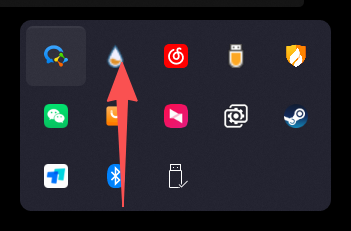
以 Nexus Dock 为例,轻松调整任务栏位置和添加常用图标:
移动任务栏位置
- 1确保 Dock 没有被锁定:右键 → 取消勾选 "锁定 Dock"
- 2鼠标按住两个 图标之间的缝隙(分隔线位置)不放
- 3直接拖动到屏幕的任意边缘(底部 / 左侧 / 右侧 / 顶部)
- 4松开鼠标即可固定
将桌面图标添加到任务栏
- 1在桌面上找到你要添加到任务栏的 图标
- 2按住鼠标左键 拖住不放
- 3往 Nexus 任务栏里 拖入即可

铜牌会员
¥89
请通过以下方式完成支付,付款后请添加客服微信发送付款截图,我们将为您开通会员服务。

微信扫码支付 · 请备注您的手机号
选择要联系的客服

点击左侧按钮选择联系人